
Actualizado en septiembre de 2026. ¿Quieres saber cuánta batería les queda a tus AirPods, a tu Apple Watch o a otros auriculares Bluetooth sin quitártelos? El iPhone te lo muestra de varias formas. Te explicamos cómo ver la batería de los dispositivos inalámbricos en el iPhone, paso a paso.
Respuesta rápida: añade el widget Baterías a tu pantalla de inicio. Verás de un vistazo el porcentaje del iPhone, de los AirPods (y su estuche), del Apple Watch y de otros accesorios Bluetooth compatibles.
1. Con el widget Baterías (la forma más cómoda)
- Mantén pulsado un espacio vacío de la pantalla de inicio hasta que los iconos se muevan.
- Toca Editar (arriba a la izquierda) y luego Añadir widget.
- Busca Baterías y elige el tamaño. El mediano muestra hasta cuatro dispositivos y el grande, hasta ocho.
- Toca Añadir widget, colócalo donde quieras y pulsa OK.
También puedes ponerlo en la pantalla de bloqueo: mantén pulsada la pantalla de bloqueo, toca Personalizar y añade el widget de Baterías debajo de la hora.
2. Al abrir el estuche de los AirPods
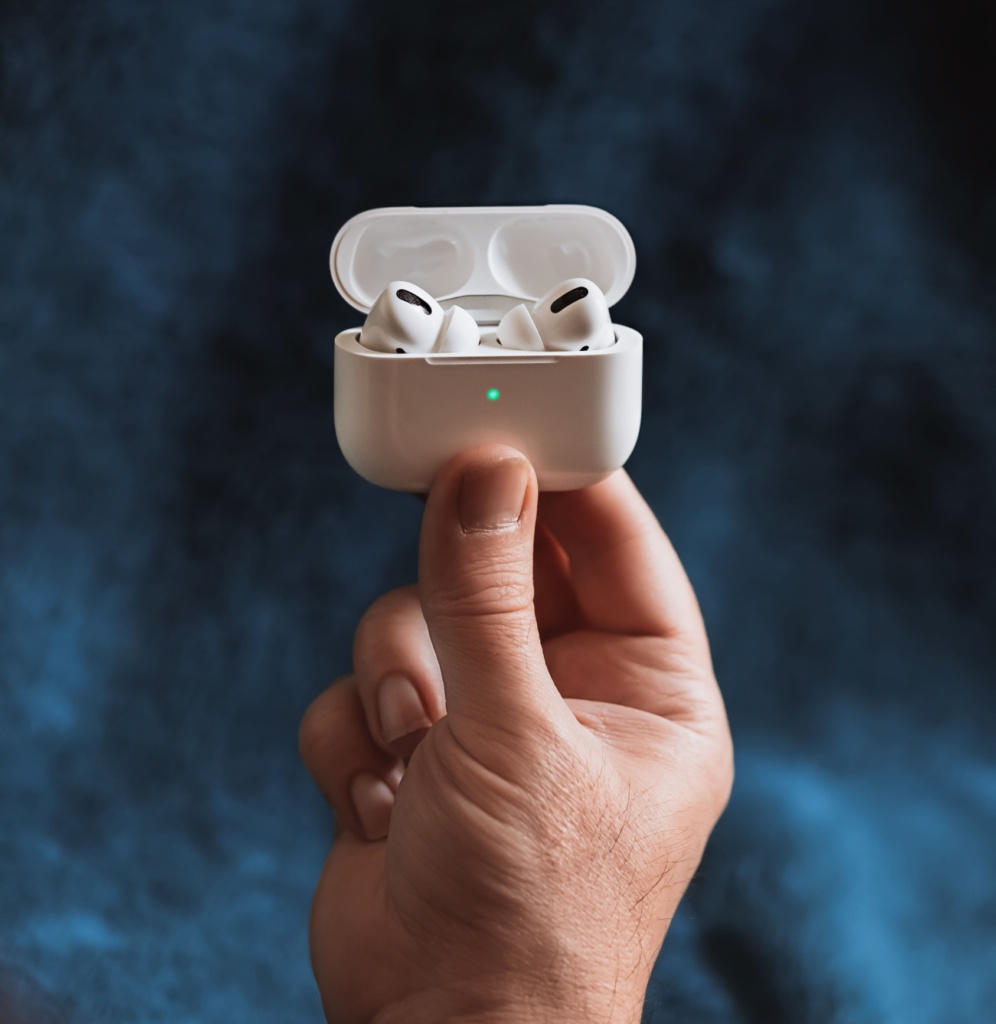
Con los AirPods dentro del estuche, abre la tapa cerca del iPhone desbloqueado. En unos segundos aparece una ventana con la batería de cada auricular y del estuche. Si sacas un auricular, verás el porcentaje de cada uno por separado.
3. En Ajustes
Cuando llevas puestos unos AirPods o unos Beats, aparecen con su nombre justo debajo de tu cuenta, al principio de Ajustes. Tócalos para ver la batería de cada auricular y del estuche, además de sus opciones.
4. Preguntándoselo a Siri
Di «Oye Siri, ¿cuánta batería tienen mis AirPods?» o «¿Cuánta batería le queda a mi Apple Watch?». Siri te responderá con el porcentaje.
¿Y la batería del Apple Watch?
Además del widget Baterías, puedes verla en el propio reloj: desliza hacia arriba (o pulsa el botón lateral en las versiones recientes de watchOS) para abrir el Centro de Control, donde aparece el porcentaje. En los Apple Watch y otros smartwatch también puedes añadir una complicación de batería a la esfera.
¿Por qué no aparece la batería de mis auriculares?
- No son compatibles. Muchos auriculares Bluetooth de otras marcas no envían su nivel de batería al iPhone. En ese caso, usa la app del fabricante.
- No están conectados. El widget solo muestra los dispositivos conectados en ese momento.
- El estuche está cerrado y lejos. La batería del estuche de los AirPods solo se actualiza cuando hay al menos un auricular dentro y el estuche está cerca del iPhone.
Si el problema persiste, olvida el dispositivo en Ajustes > Bluetooth (toca la «i» y luego «Omitir este dispositivo») y vuelve a vincularlo.
Si estás pensando en renovar tus auriculares, en I Like Phone tienes los AirPods 4, los AirPods Pro 3 y los AirPods Max con envío rápido.
Preguntas frecuentes
¿Cómo veo la batería de cada AirPod por separado?
Saca uno de los auriculares del estuche con la tapa abierta cerca del iPhone, o toca los AirPods en Ajustes. También puedes usar el widget Baterías en tamaño grande.
¿Puedo ver la batería del estuche de los AirPods?
Sí, siempre que haya al menos un auricular dentro. Abre la tapa cerca del iPhone o consulta el widget Baterías.
¿Se puede ver la batería de auriculares que no son de Apple?
Depende del modelo. Muchos auriculares Bluetooth muestran su batería en el widget, pero otros solo lo hacen en su propia app.